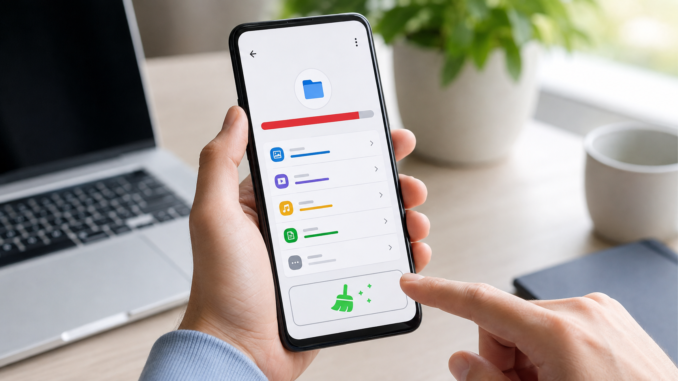
Votre téléphone affiche « espace de stockage insuffisant » ? Il est possible de libérer de l’espace sur Android sans supprimer ses photos ni perdre ses fichiers importants. La méthode la plus sûre consiste à identifier ce qui occupe la mémoire, sauvegarder les photos, nettoyer les fichiers temporaires et retirer les téléchargements ou applications devenus inutiles.
Ce guide vous accompagne étape par étape. Les intitulés des menus peuvent légèrement varier selon la marque du smartphone et la version d’Android.
La méthode rapide en 5 minutes
- Ouvrez Paramètres > Stockage pour repérer la catégorie la plus volumineuse.
- Vérifiez que la sauvegarde Google Photos est terminée avant de toucher aux images.
- Nettoyez les fichiers temporaires avec Files by Google ou l’outil intégré au téléphone.
- Supprimez les téléchargements hors ligne et les fichiers dont vous n’avez plus besoin.
- Désinstallez ou archivez les applications inutilisées.
Stockage et mémoire vive : quelle différence ?
Le stockage conserve vos applications, photos, vidéos, documents et musiques. La mémoire vive, souvent appelée RAM, sert à faire fonctionner les applications ouvertes. Fermer toutes les applications ne libère donc presque pas de stockage. Pour résoudre un manque d’espace, il faut agir sur les fichiers enregistrés dans le téléphone.
Libérer de l’espace sur Android : vérifier le stockage
Commencez par ouvrir Paramètres > Stockage. Android affiche généralement une répartition entre les applications, les images, les vidéos, les documents, les fichiers audio et le système.
- Si les vidéos dominent, recherchez d’abord les longs enregistrements et les vidéos reçues dans les messageries.
- Si les applications occupent le plus d’espace, triez-les par taille et vérifiez leurs téléchargements internes.
- Si la rubrique Téléchargements est volumineuse, examinez les PDF, archives ZIP, pièces jointes et installateurs.
Pour libérer de l’espace sur Android efficacement, commencez par la catégorie la plus volumineuse. Cette vérification évite de supprimer au hasard des éléments utiles pour ne récupérer que quelques mégaoctets.
2. Sauvegarder les photos avant de libérer de l’espace
Les photos et vidéos représentent souvent plusieurs gigaoctets. Google Photos peut supprimer du téléphone les copies déjà sauvegardées dans le cloud, tout en les conservant dans votre bibliothèque Google Photos.
Vérifier que la sauvegarde est terminée
- Ouvrez Google Photos.
- Appuyez sur votre photo de profil, en haut à droite.
- Vérifiez que l’application indique « Sauvegarde terminée ».
- Assurez-vous d’utiliser le bon compte Google et contrôlez quelques photos récentes sur photos.google.com.
Attention : n’utilisez pas la corbeille de Google Photos pour cette opération. La suppression classique peut également retirer les éléments sauvegardés de votre bibliothèque. Utilisez uniquement la fonction prévue pour effacer les copies locales.
Utiliser « Libérer de l’espace sur cet appareil »
- Dans Google Photos, appuyez sur votre photo de profil.
- Sélectionnez Libérer de l’espace sur cet appareil.
- Lisez la quantité d’espace récupérable, puis confirmez.
Les fichiers concernés disparaissent du stockage local, mais restent consultables dans Google Photos lorsque vous êtes connecté à Internet. Téléchargez à nouveau un élément si vous souhaitez en conserver une copie hors ligne.
3. Vider le cache des applications sans effacer vos comptes
Le cache contient des fichiers temporaires utilisés pour accélérer les applications. Il peut grossir avec le temps, surtout pour les navigateurs, réseaux sociaux, services de streaming et applications de cartes.
- Ouvrez Paramètres > Applications.
- Choisissez une application volumineuse.
- Appuyez sur Stockage et cache.
- Sélectionnez Vider le cache.
Ne confondez pas « Vider le cache » et « Effacer les données ». La seconde option remet généralement l’application à zéro et peut supprimer les réglages, téléchargements et sessions enregistrées. Si vous hésitez, ne l’utilisez pas.
4. Nettoyer les fichiers temporaires avec Files by Google
Pour libérer de l’espace sur Android sans toucher à vos fichiers personnels, commencez par les éléments temporaires. L’application gratuite Files by Google peut détecter des fichiers temporaires, des doublons potentiels, de gros fichiers et des éléments téléchargés. Sur certains smartphones, un outil similaire est déjà intégré dans les paramètres de stockage.
- Ouvrez Files by Google.
- Appuyez sur Menu, puis sur Nettoyer.
- Examinez chaque suggestion avant de confirmer la suppression.
Évitez les applications de nettoyage inconnues qui promettent une accélération spectaculaire. Android sait déjà gérer une grande partie de ses fichiers temporaires et un nettoyeur tiers peut afficher beaucoup de publicité ou demander des autorisations excessives.
5. Supprimer les téléchargements oubliés
Le dossier Téléchargements accumule souvent des factures, menus, billets, pièces jointes, fichiers APK et archives. Ouvrez l’application Fichiers, affichez ce dossier et triez son contenu par taille ou par date.
Vérifiez également les contenus téléchargés pour une utilisation hors ligne dans Spotify, YouTube, Netflix, Google Maps, les applications de podcasts ou votre navigateur. Supprimez-les depuis l’application qui les a téléchargés afin d’éviter des fichiers résiduels.
6. Nettoyer les médias de WhatsApp et des autres messageries
Les vidéos reçues dans les groupes peuvent remplir rapidement un smartphone. Dans votre messagerie, recherchez un menu du type Stockage, Données ou Gérer le stockage. Triez les fichiers par taille et contrôlez chaque élément avant de le supprimer.
Pour éviter que le problème revienne, limitez le téléchargement automatique des vidéos sur les données mobiles et désactivez-le pour les groupes peu importants. Sauvegardez séparément les fichiers que vous souhaitez conserver.
7. Désinstaller ou archiver les applications inutilisées
Une application peut occuper bien plus que la taille annoncée dans la boutique, car elle conserve des données et des téléchargements. Dans Paramètres > Applications, triez les applications par taille et examinez celles que vous n’utilisez plus.
Sur les versions compatibles, Android permet aussi d’archiver une application. L’application est retirée pour récupérer de la place, mais son icône et certaines données personnelles sont conservées afin de faciliter sa réinstallation. La disponibilité de cette fonction dépend de la version d’Android, du magasin d’applications et de l’appareil.
8. Déplacer les fichiers vers un ordinateur ou une carte microSD
Si vous ne souhaitez pas utiliser le cloud, copiez vos photos, vidéos et documents sur un ordinateur avec un câble USB. Ouvrez plusieurs fichiers sur l’ordinateur pour vérifier que la copie est correcte avant de supprimer les originaux du téléphone.
Certains smartphones acceptent aussi une carte microSD. Elle convient bien aux photos, vidéos et documents, mais toutes les applications ne peuvent pas y être déplacées. Utilisez une carte fiable et conservez une seconde sauvegarde de vos souvenirs importants.
Les erreurs à éviter
- Supprimer des photos avant de vérifier leur sauvegarde.
- Effacer les données d’une application en pensant seulement vider son cache.
- Installer plusieurs nettoyeurs qui consomment eux-mêmes du stockage et de la batterie.
- Supprimer des dossiers système ou des fichiers dont vous ignorez la fonction.
- Oublier la corbeille de l’application Galerie ou Fichiers, qui peut conserver les éléments pendant un certain temps.
Comment empêcher le stockage de se remplir à nouveau ?
- Contrôlez le stockage une fois par mois.
- Supprimez régulièrement les téléchargements hors ligne terminés.
- Limitez l’enregistrement automatique des vidéos reçues dans les groupes.
- Activez la sauvegarde automatique des photos si cette solution vous convient.
- Conservez toujours deux copies des fichiers vraiment importants.
Questions fréquentes
Vider le cache supprime-t-il mes photos ?
Non, vider le cache d’une application supprime normalement ses fichiers temporaires. En revanche, n’appuyez pas sur Effacer les données sans comprendre les conséquences.
Pourquoi mon téléphone reste-t-il plein après le nettoyage ?
Les vidéos, téléchargements hors ligne, médias de messagerie ou corbeilles peuvent encore occuper beaucoup d’espace. Redémarrez le téléphone, puis consultez à nouveau la répartition dans Paramètres > Stockage.
Puis-je supprimer les photos du téléphone après leur sauvegarde ?
Oui, si la sauvegarde est réellement terminée et accessible depuis le bon compte. Avec Google Photos, utilisez la commande Libérer de l’espace sur cet appareil plutôt qu’une suppression classique.
Conclusion
Pour libérer de l’espace sur Android sans perdre vos photos, commencez par vérifier la sauvegarde, puis ciblez les caches, téléchargements, vidéos de messagerie et applications inutilisées. Procédez catégorie par catégorie, contrôlez chaque suppression et gardez une copie indépendante de vos fichiers essentiels.
Pour aller plus loin, consultez également nos tutoriels de technologie et d’informatique.
Sources officielles consultées : aide Android sur la gestion du stockage, aide Google Photos sur la fonction Libérer de l’espace et aide Files by Google sur le nettoyage des fichiers temporaires. Informations vérifiées le 3 août 2026.